Gestion des fichiers
La gestion des documents est possible directement depuis l'écran Fichier ou via l'application locale.
 Gestion des documents à partir de l'écran Fichiers
Vous pouvez créer de nouveaux documents, modifier les documents existants, les rattacher à une famille... directement depuis l'écran "Fichiers" .
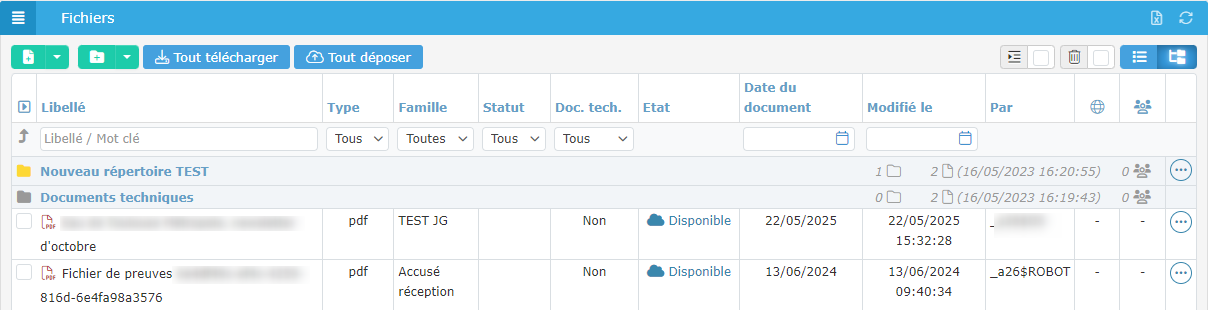
|
|
Créer un fichier à partir d'une trame |

|
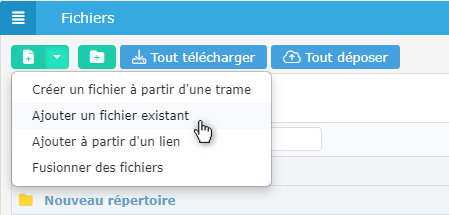
Créer un fichier à partir d'une trame, Ajouter un fichier existant, Ajouter à partir d'un lien, Fusionner des fichiers |

|
Créer un nouveau répertoire |

|
Créer un répertoire, Créer une arborescence (sous réserve que cela soit configuré dans les paramètres) |

|
télécharger tous les fichiers du dossier |

|
Déposer tous les fichiers du dossier encore extraits |

|
Grouper les fichiers par famille |

|
Afficher les fichiers supprimés du dossier (attention, la récupération des fichiers est possible uniquement pendant 90 jours après suppression) |

|
Afficher les fichiers en mode liste |

|
Afficher les fichiers en mode arborescence |
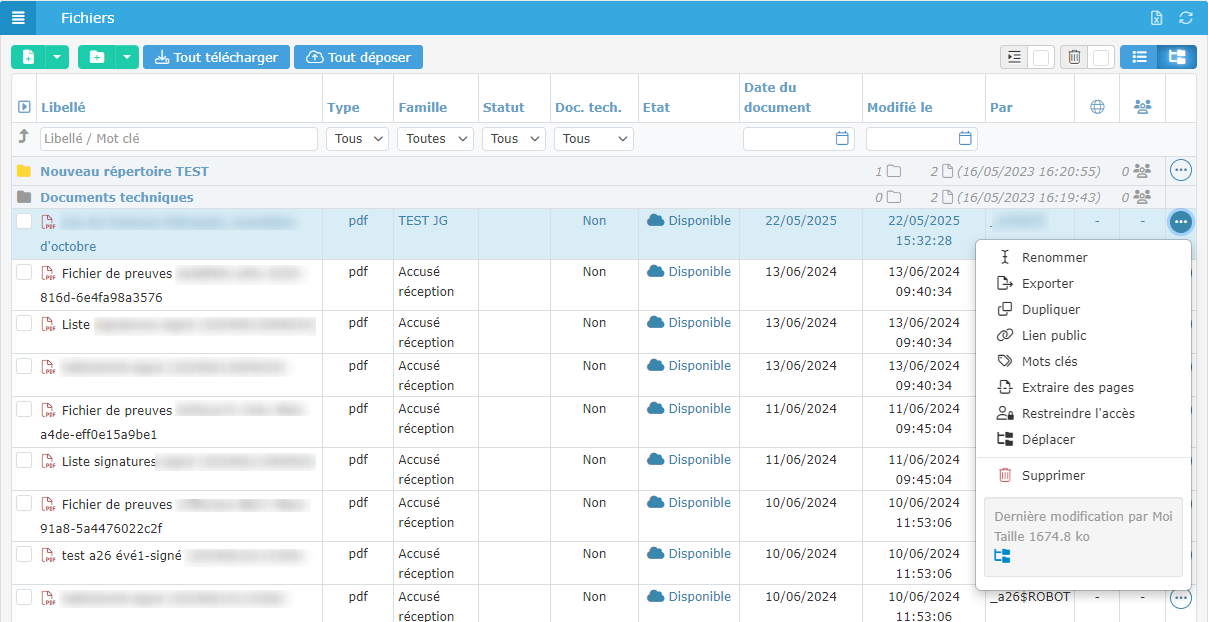
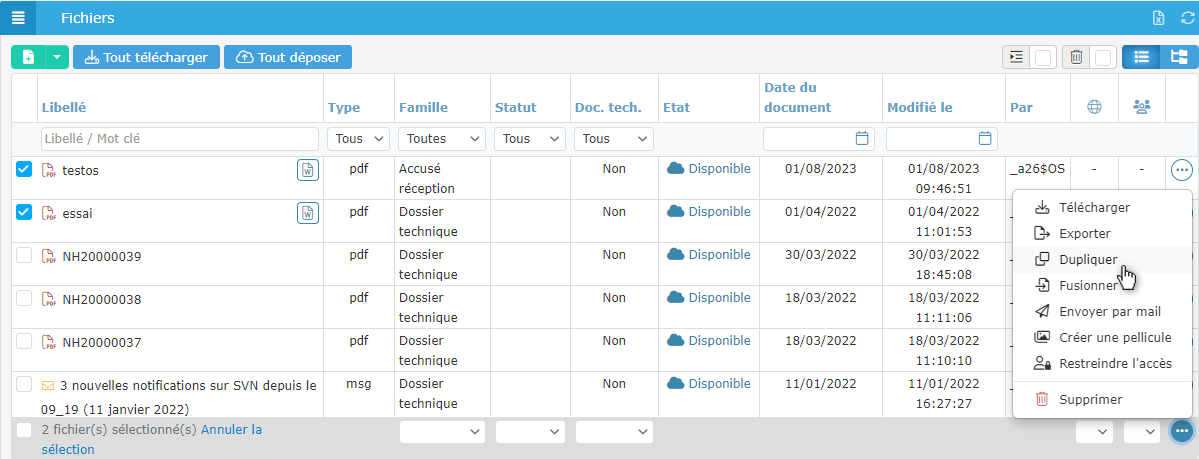
Les différentes actions possibles sur les fichiers (dont certaines dépendent de droits) ont été regroupées dans un menu unique en bout de ligne.
Créer un fichier à partir d'une trame
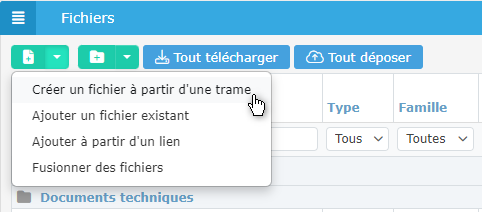
Pour créer un document à partir d’un modèle existant et filtré en fonction du type de dossier, vous pouvez soit cliquer directement sur "Nouveau fichier"  , soit cliquer sur la petite flèche vers le bas puis "Créer un fichier à partir d’une trame"
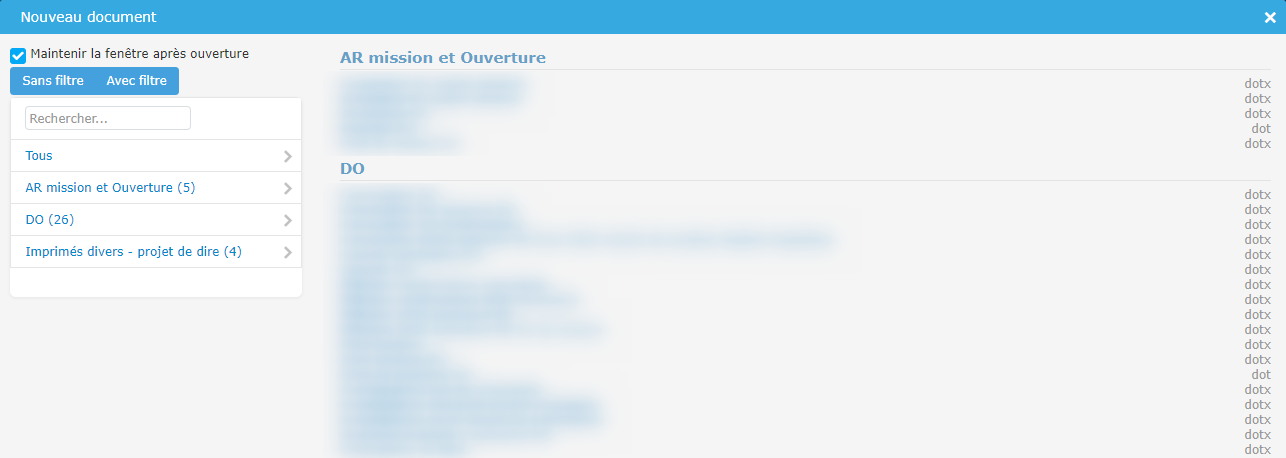
Un moteur de recherche est disponible et permet de retrouver une trame à partir de son nom. Cliquez sur le nom d’une trame pour créer un nouveau document à partir de celle-ci.
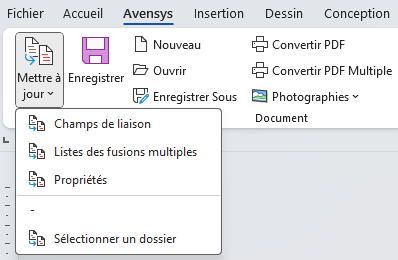
A l'ouverture du document, les informations du dossier sont automatiquement reprises. Si vous estimez toutefois que ce n'est pas le cas, vous pouvez mettre à jour le document manuellement via le bouton "Mettre à jour" .
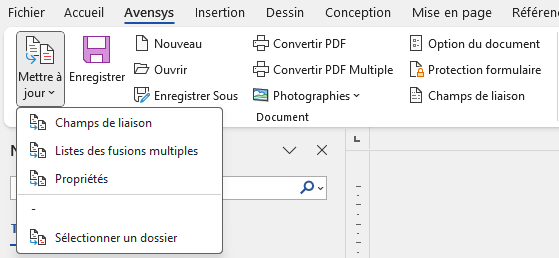
• "Mettre à jour > Champs de liaison" met à jour uniquement les champs de liaison du document, les intervenants ne seront donc pas concernés
• "Mettre à jour > Listes des fusions multiples" met à jour tout le contenu des zones de fusion et les Intervenants / Destinataires
| Avertissement Si vous avez ajouter manuellement des informations dans une zone de fusion et que vous mettez à jour toutes les listes, ces informations seront supprimées si elles n'ont pas été rajoutées également dans Avensys |
• "Mettre à jour > Propriétés" affecte au document les propriétés Avensys, nécessaires au bon enregistrement et dépôt du document dans Avensys. Cette option ne vous sera utile que dans le cas de documents ne provenant pas d'Avensys ou ayant fait l'objet de copié/collé depuis un autre document.
Enregistrer un fichier
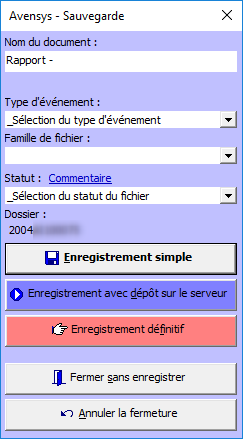
Après avoir complété et vérifié votre document, vous pouvez le fermer. La fenêtre d'enregistrement Avensys apparaît vous laissant le choix de l’enregistrement.
|
|
Enregistre le document uniquement sur votre poste |

|
Enregistre le document sur votre poste et sur le serveur, ce dernier restant modifiable. |

|
Enregistre le fichier sur votre poste et sur le serveur puis crée le fichier PDF correspondant sur le serveur. Un événement est également créé pour signaler que le document est terminé et validé. |

|
Ferme le document sans prendre en compte les modifications |

|
Annule la fermeture du document et ferme uniquement la fenêtre d'enregistrement. |

Spécificités de l'enregistrement définitif
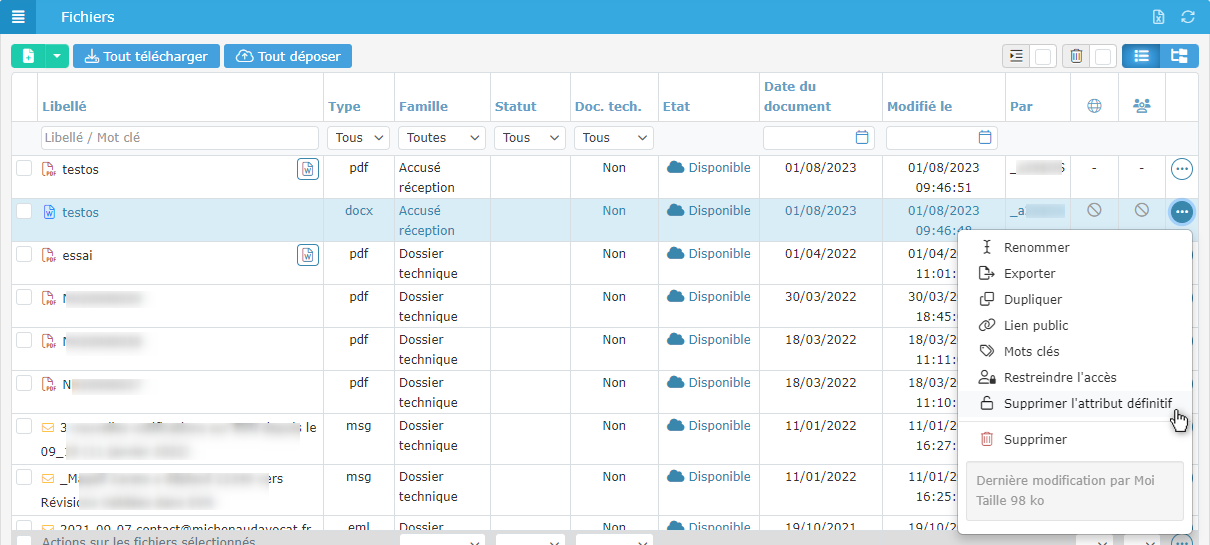
L'enregistrement définitif a pour conséquence de mettre le fichier Word en lecture seule. Vous pourrez tout de même supprimer cette propriété et le modifier en cliquant sur le menu
 disponible en bout de ligne dans l'écran "Fichiers" puis "Supprimer l'attribut définitif" .
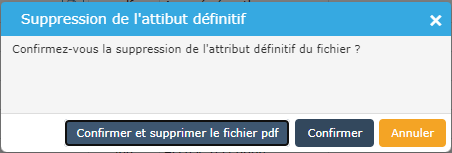
Une fenêtre s'affichera par la suite vous proposant de supprimer également le fichier PDF associé.
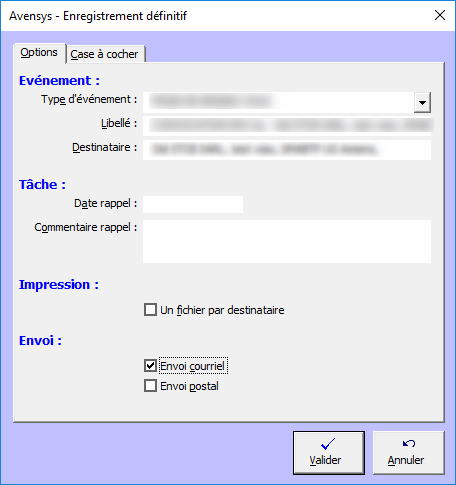
Option "Envoi courriel"
Vous avez la possibilité d'envoyer automatiquement le document en cours d'édition par courriel lorsque vous l'enregistrez en définitif.
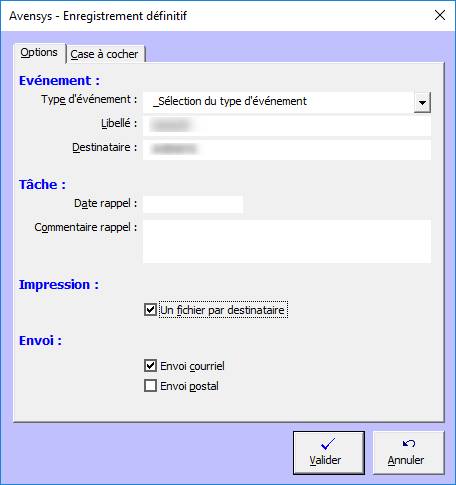
Pour cela, cochez la case "Envoi courriel" dans la fenêtre d'enregistrement définitif puis cliquez sur "Valider" .
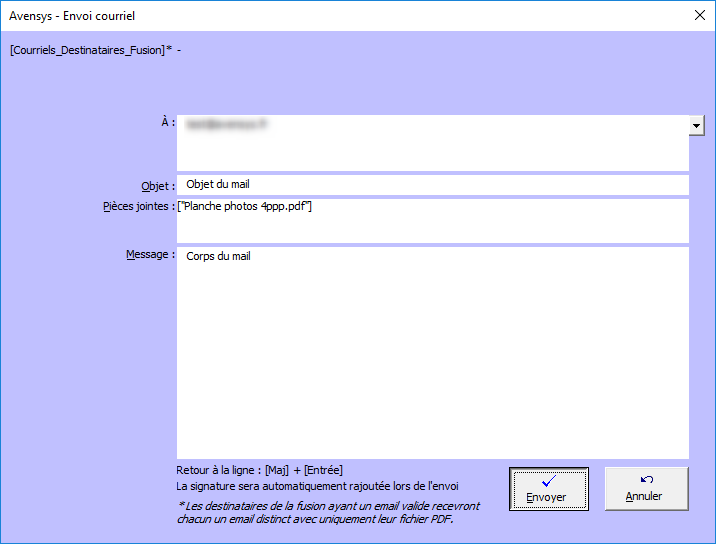
La fenêtre d'édition de courriel s'ouvre.Vous pourrez dès lors:
- sélectionner le(s) destinataire(s) de votre courriel: vous pouvez saisir manuellement une adresse mail ou sélectionner une adresse mail du dossier dans la liste déroulante
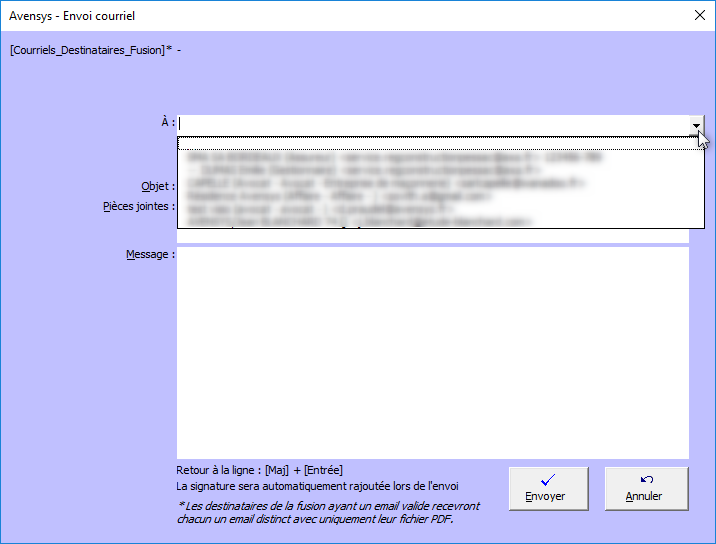
- saisir l'objet de votre courriel
- ajouter des pièces jointes: en cliquant dans le champ correspondant, une fenêtre s'ouvre vous permettant de sélectionner les fichiers PDF du dossier que vous souhaitez joindre à votre courriel
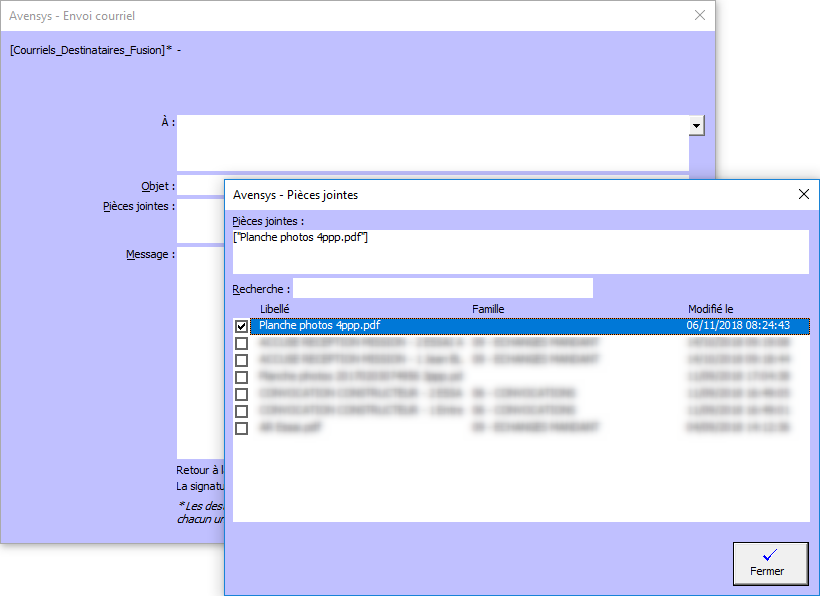
- saisir votre message
Une fois votre message terminé, cliquez sur "Envoyer" .
Le document en cours d'édition sera enregistré en définitif, le PDF correspondant créé et envoyé au(x) destinataire(s) sélectionnés ainsi que les éventuelles pièces jointes.
| i Si l'option "Un fichier par destinataire" est cochée dans la fenêtre d'enregistrement définitif, le courriel sera envoyé à chacun d'entre eux |
Option "Envoi postal"
Vous avez la possibilité d'envoyer automatiquement le document en cours d'édition par voie postale lorsque vous l'enregistrez en définitif.
Vous retrouverez la procédure détaillée dans la rubrique Courriers / "Envoi depuis Word" .
Ajouter un fichier existant
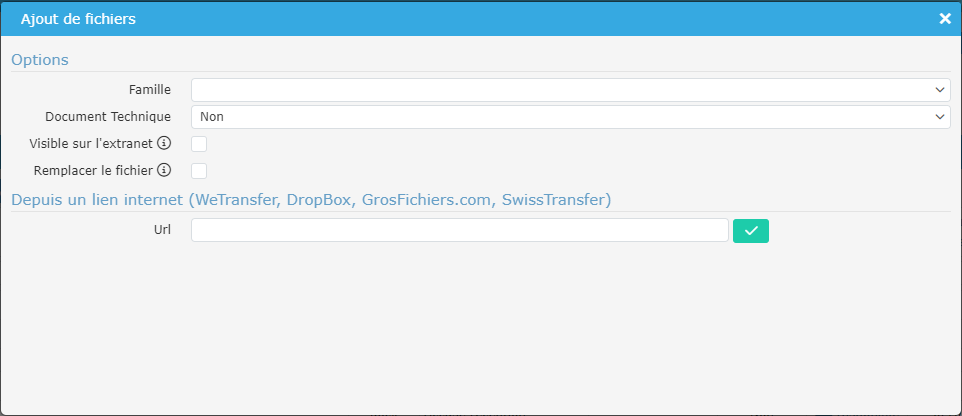
Vous pouvez ajouter un ou plusieurs fichiers depuis votre poste (cf. Dépôt de fichiers pour un cliquer/glisser) ou directement depuis un lien internet (DropBox ou WeTransfer).
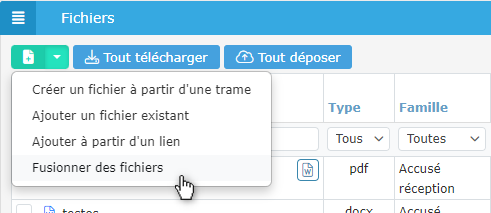
Pour cela, rendez-vous dans l'écran "Fichiers" , cliquez sur la flèche du bouton  puis "Ajouter un fichier existant" .
Dans le cas d'un dépôt depuis un lien internet ("Ajouter à partir d'un lien"), les fichiers seront directement ajoutés au dossier sur le serveur sans que vous ayez à le récupérer sur votre poste au préalable. A noter que dans le cas d’un lien contenant plusieurs fichiers compressés dans un fichier ZIP, les fichiers contenus dans le ZIP sont automatiquement extraits dans les fichiers du dossier.
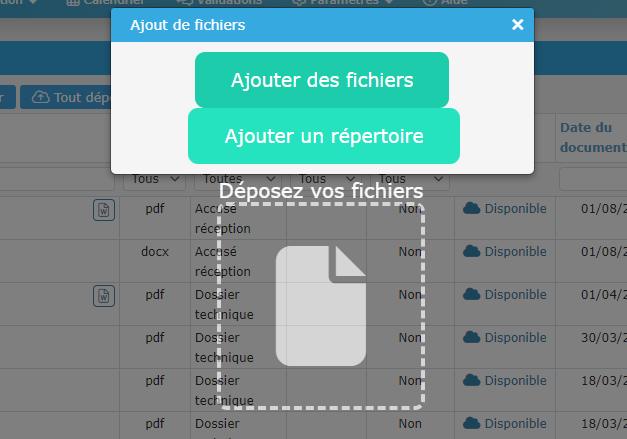
Vous pouvez également déposer des fichiers (depuis votre disque dur uniquement) en utilisant le bouton  .
.
Une fenêtre de dépôt va s'ouvrir vous permettant de déposer tous types de documents.
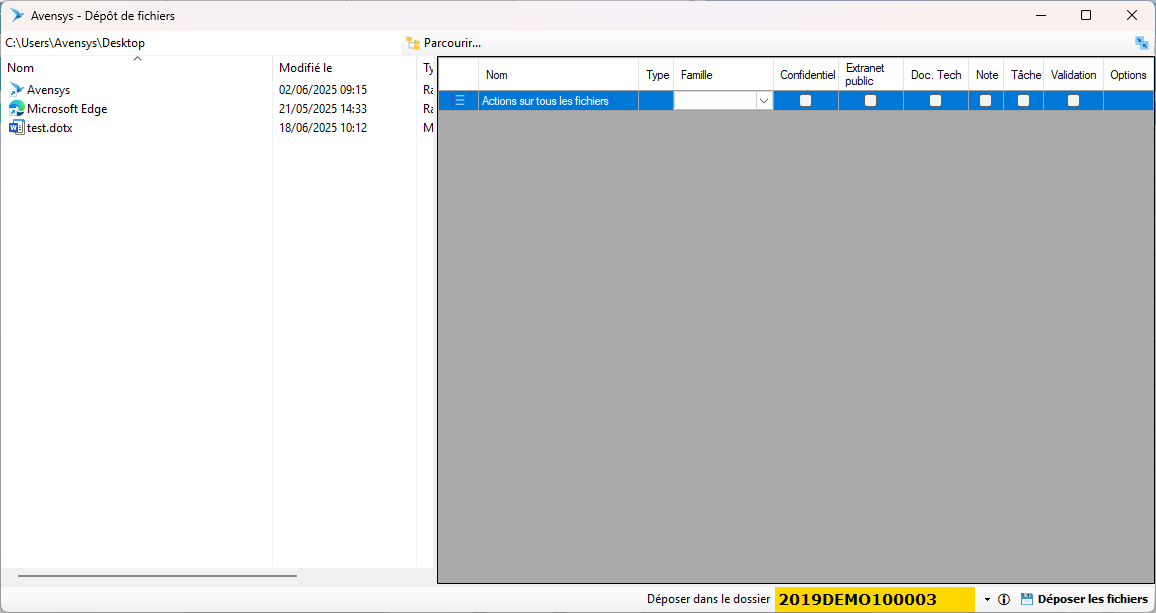
| i Des options de fusion de fichiers ou d'extraction de pages sont possibles et détaillées dans la rubrique Trucs et Astuces |
Importer un répertoire
Vous avez la possibilité d'importer directement un répertoire depuis votre poste. Pour cela, dans l'écran Fichiers, cliquez sur la flèche du bouton puis "Ajouter un fichier existant" .
Dans la fenêtre qui s'ouvre, cliquez sur "Importer un répertoire" ; une fenêtre s'ouvre vous permettant de rechercher sur votre poste le répertoire souhaité.
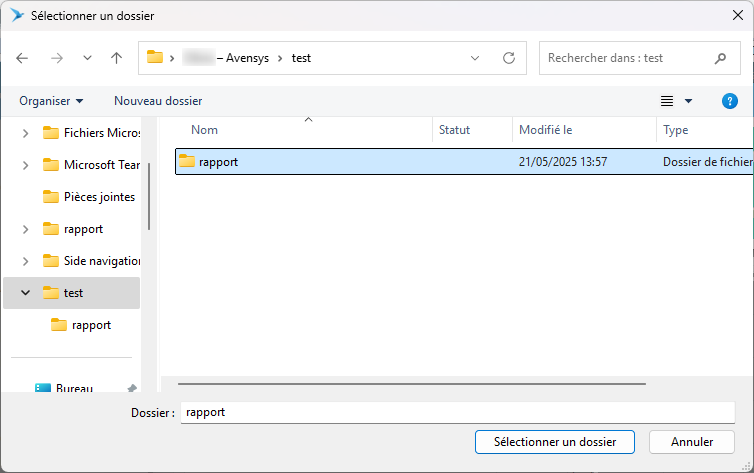
Sélectionnez le répertoire que vous souhaitez importer et cliquez sur "OK" pour commencer l'import.
Fusionner des fichiers
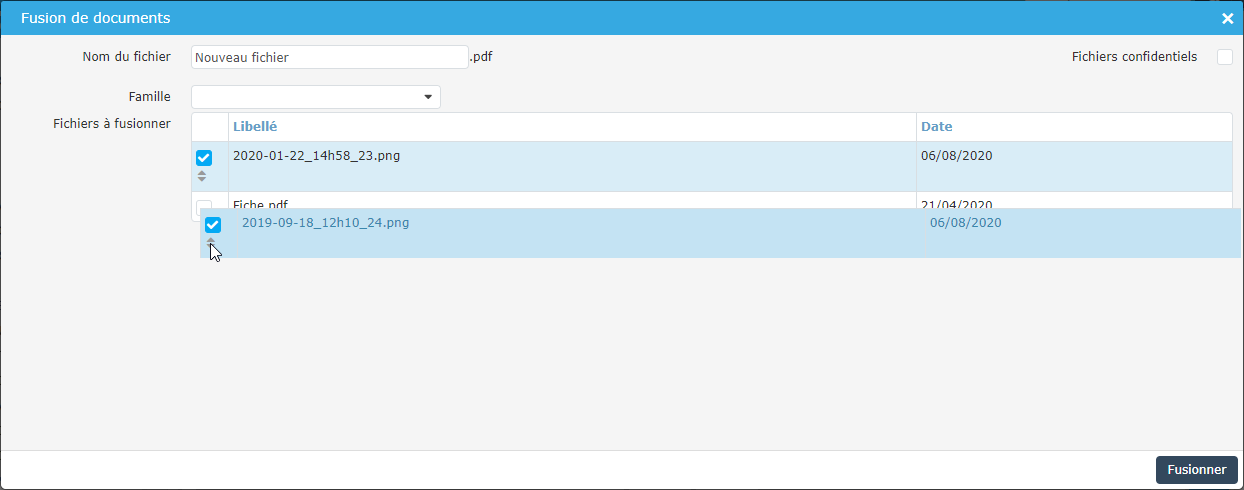
Vous pouvez fusionner plusieurs fichiers déposés dans votre dossier pour n'en faire qu'un seul en cliquant sur la flèche du bouton puis "Fusionner des fichiers" .
Une nouvelle fenêtre va s'afficher dans laquelle vous pourrez sélectionner les fichiers que vous souhaitez fusionner ; vous pourrez également choisir dans quel ordre vous souhaitez les voir apparaître dans votre futur fichier (par glisser / déposer en maintenant le clic sur l'icône  ) .
) .
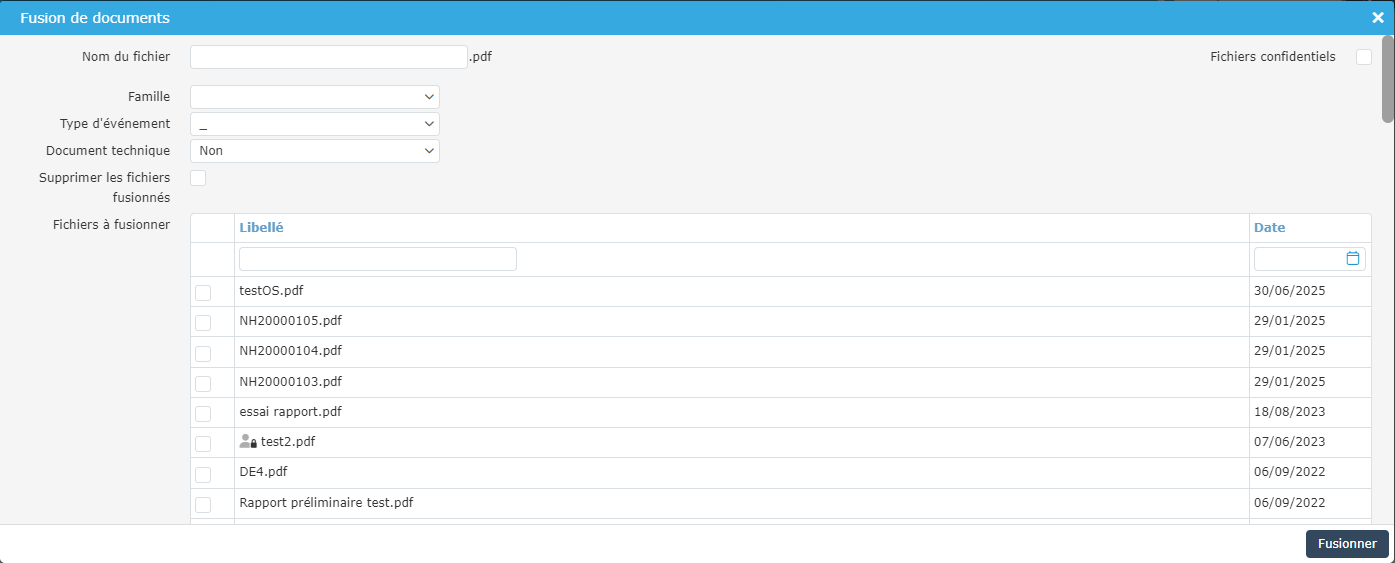
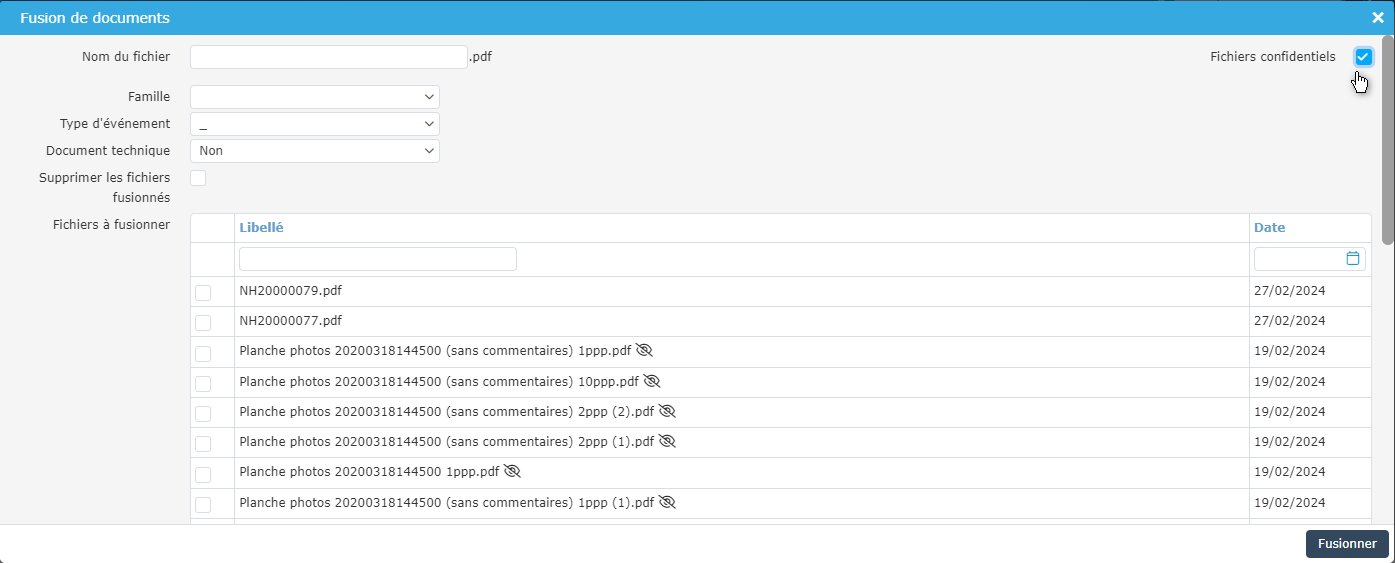
i Vous pouvez afficher les fichiers estimés confidentiels en cochant la case "Fichiers confidentiels" en haut à droite de la fenêtre de fusion de documents. Si cette case est cochée, le pictogramme  vous permettra d'identifier rapidement ces fichiers. vous permettra d'identifier rapidement ces fichiers.
|
Dupliquer un fichier
Vous pouvez dupliquer un (ou plusieurs) fichier de votre dossier dans un autre dossier, connexe ou pas. Pour cela vous devez aller en bout de ligne, dans les options du fichier (pour plusieurs fichiers, sélectionnez les fichiers voulus puis cliquez sur la ligne "Action sur tous les fichiers") et choisissez l'option "Dupliquer" )
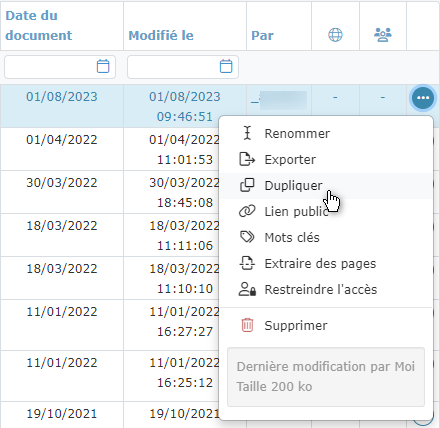
Une nouvelle fenêtre va s'ouvrir pour vous permettre de saisir le nouveau nom du fichier, de choisir le ou les dossiers où dupliquer le fichier.
Par défaut la fenêtre ne vous proposera de dupliquer le fichier dans le dossier courant. Vous pouvez choisir de le dupliquer dans d'autres dossiers en saisissant leur référence:
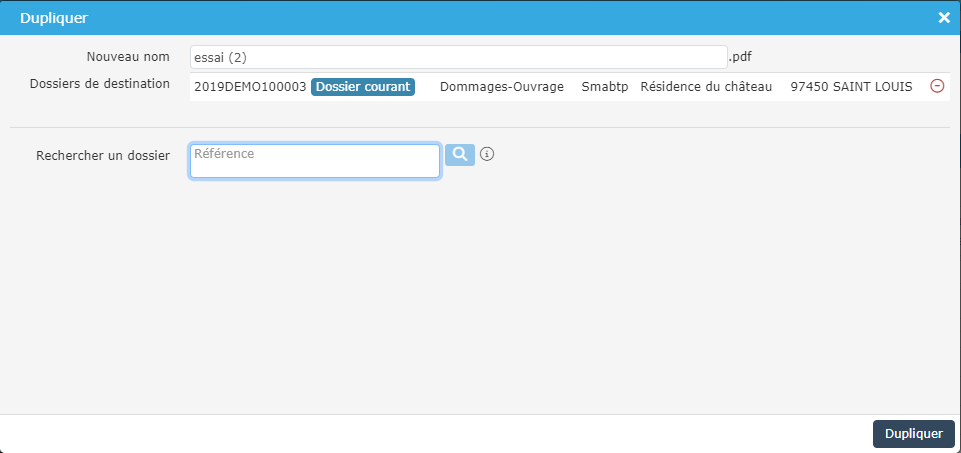
L'icône  vous permet de supprimer le(s) dossier(s) de la liste de destination.
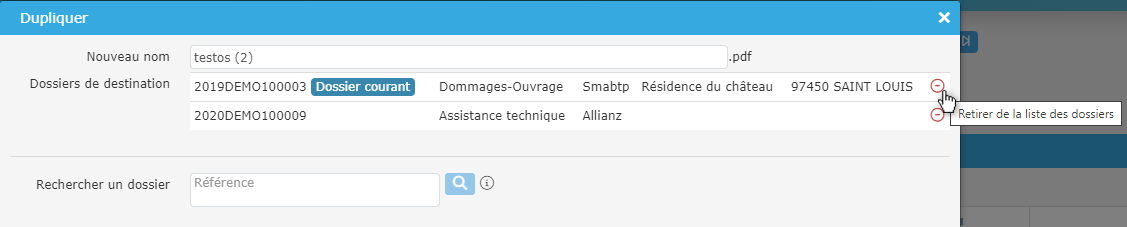
Une fois la liste créée, cliquez sur "Dupliquer" pour dupliquer le fichier.
État d'un fichier

|
Le fichier est disponible sur le serveur et peut être consulté ou édité (si l’édition est autorisée sur ce type de fichier) |

|
Le fichier est en cours d’édition sur le poste d’un utilisateur (ici, c’est sur votre poste qu’il est éditable) |

|
Le fichier est présent uniquement sur votre poste mais n’a pas été remonté sur le serveur (situé en bas de la liste) |
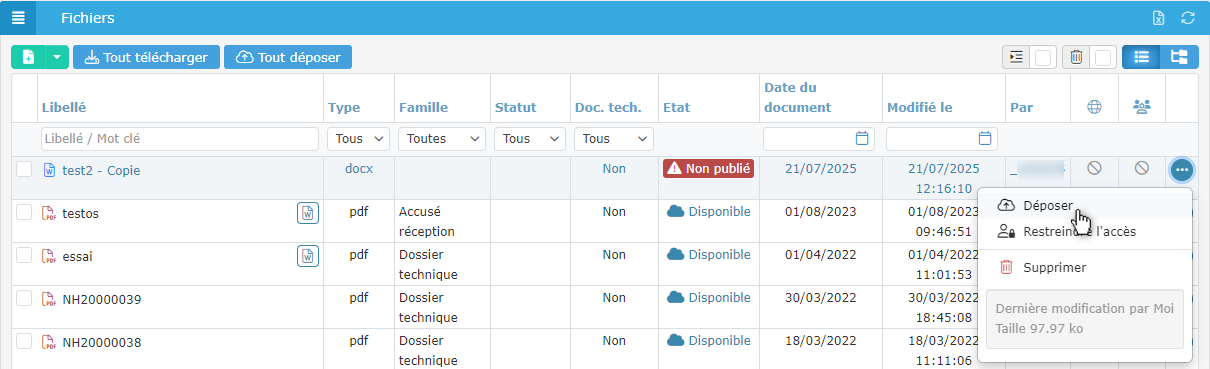
Pour déposer un fichier "non publié" vous pouvez aller en bout de ligne du fichier et cliquer sur "déposer" ou bien l’icône "Tout déposer" en haut de la page fichier:
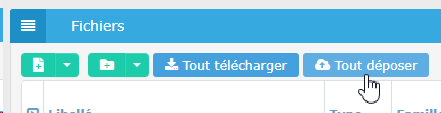
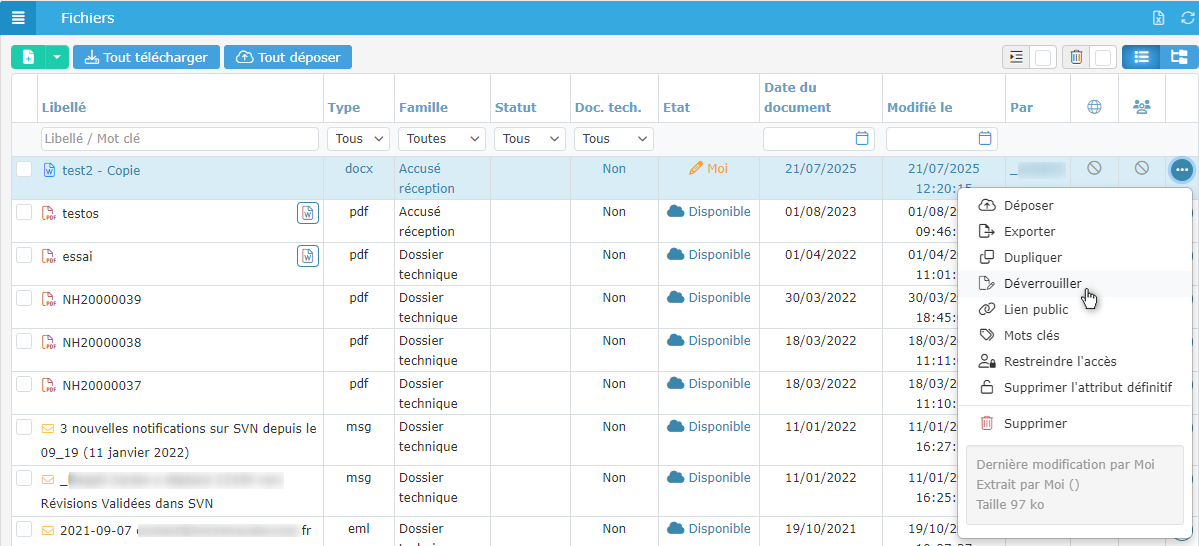
Pour libérer un fichier bloqué sur le poste de quelqu'un d'autre vous pouvez le "déverrouiller"
Attention !! Déverrouiller un fichier ne vous permet pas d'avoir les éventuelles dernières modifications apportées. Cette option n'est à utiliser qu'en cas "d'urgence"
Confidentialité d'un fichier
L'avant dernière colonne sert à définir si un PDF est "Confidentiel" ou non (le rendant ou non visible sur le portail de l’assureur) :
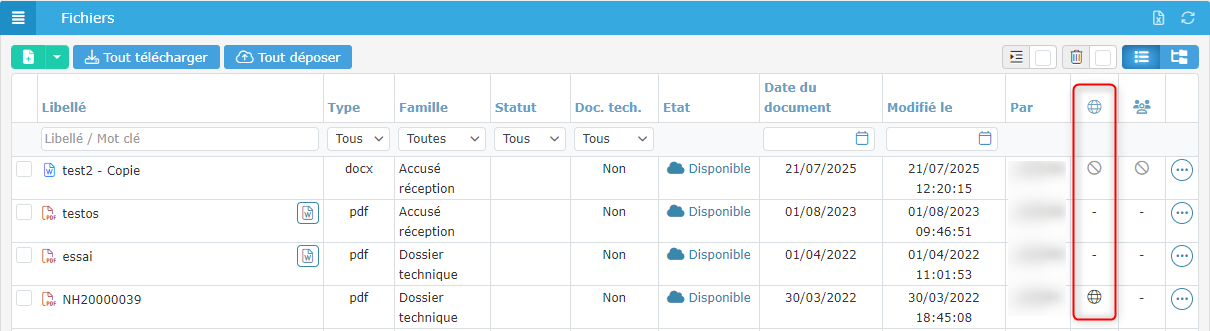
Vous pouvez modifier la confidentialité d'un document en cliquant sur la ligne du document visé:

| i Seuls les fichiers PDF sont concernés. Les .doc/.docx sont obligatoirement "confidentiels"
|
Options d'affichage
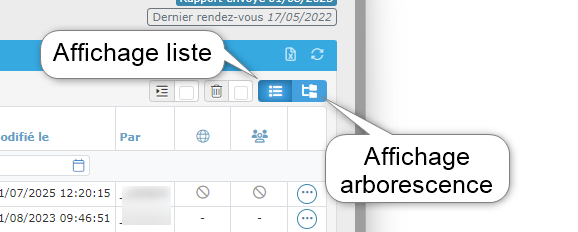
Vous pouvez choisir un affichage de type Liste ou Arborescence.
Dans ce type d'affichage, vous avez la possibilité de masquer / afficher les fichiers d’une famille en saisissant le nom de la famille recherchée dans la zone de recherche de la colonne.
Affichage type Liste
L'affichage de type Liste classera par défaut les fichiers par Date de modification (du plus récent au plus ancien).

Affichage type Arborescence
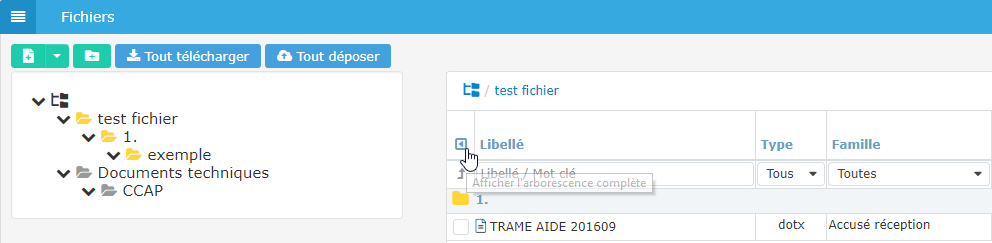
L'affichage de type Arborescence vous permettra de classer vos fichiers dans des répertoires créés dans le dossier.

Le chemin des fichiers est visible en haut à gauche (cliquer sur  vous ramènera à l'arborescence générale)

Vous pouvez également afficher l'arborescence complète en cliquant sur  . Cliquez sur
  pour la masquer.
Vous avez également la possibilité d'afficher les fichiers du dossier par famille.
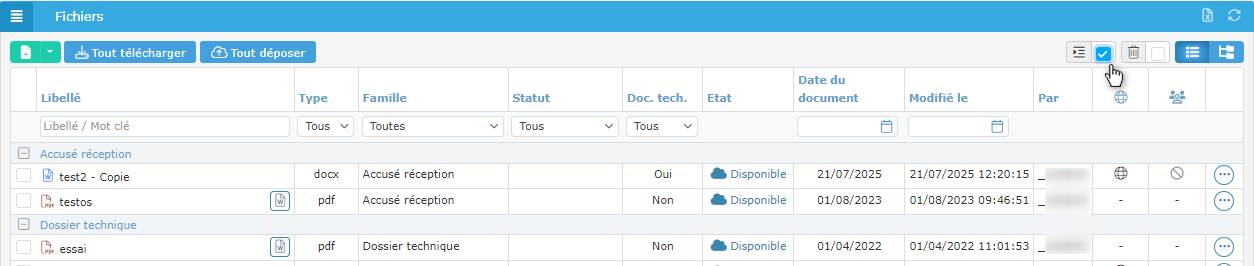
Actions sur plusieurs fichiers
Il est possible d’effectuer une action sur plusieurs fichiers.
Par exemple, vous souhaitez changer la famille de plusieurs fichiers :
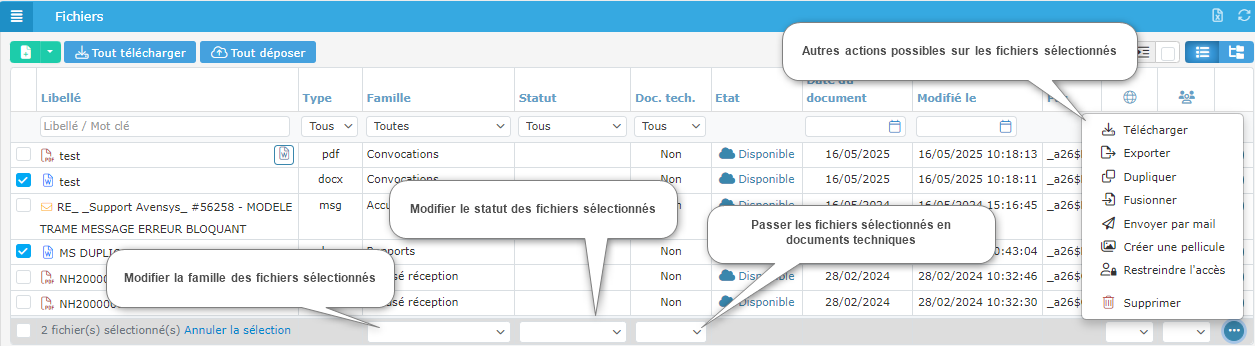
Récupérer un fichier supprimé
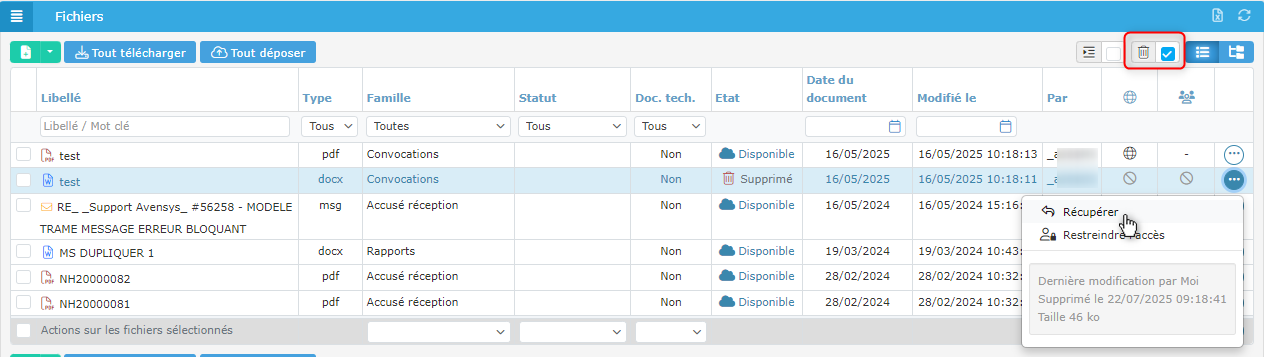
Pour récupérer un fichier supprimé, cochez la corbeille  en haut à droite. Les fichiers supprimés apparaîtront alors en grisés.
Il vous suffit ensuite de cliquer sur le menu en bout de ligne du fichier à récupérer puis sur "Récupérer" .
Gestion des documents à partir du panier
Vous pouvez créer de nouveaux documents ou modifier les documents existants depuis l'application local. Pour ce faire, il vous faut mettre le dossier dans le panier en cliquant sur l'icône  en haut à droite.
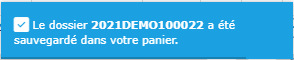
Une fois le dossier enregistré dans le panier, un message apparaît en bas à droite de l’écran vous informant ainsi du bon déroulement de la procédure.
Pour récupérer le dossier sur votre ordinateur, cliquez sur l’icône  en haut à gauche pour basculer sur l’application locale.
Le dossier sera automatiquement téléchargé sur votre poste et apparaîtra dans la liste des dossiers, à gauche de l’écran.
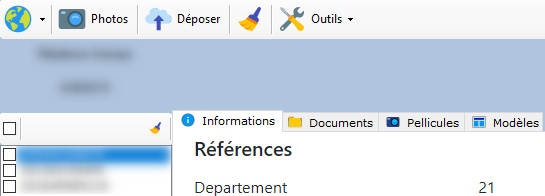
Créer un nouveau document: onglet "Modèles"
Vous trouverez dans cet onglet toutes les trames disponibles pour votre type de dossier.
Les trames sont triées par type (Rapports, lettres, documents généraux, etc.). Vous pouvez visualiser toutes les trames créées pour votre cabinet en cliquant sur la rubrique "_Tous" .
Pour créer un nouveau document, effectuez un double clic sur l'un des modèles disponibles dans la liste.
Certaines informations du dossier seront automatiquement reprises dans votre document Word dès l’ouverture de celui-ci. Si vous estimez que les informations n’ont pas été reprises, vous pouvez mettre à jour le document en cliquant sur "Mettre à jour" .
Enregistrer un fichier
Après avoir complété et vérifié votre document, vous pouvez le fermer. La fenêtre d'enregistrement Avensys apparaît vous laissant le choix de l’enregistrement.
|
|
Enregistre le document uniquement sur votre poste |
|
|
Enregistre le document sur votre poste et sur le serveur, ce dernier restant modifiable. |
|
|
Enregistre le fichier sur votre poste et sur le serveur puis crée le fichier PDF correspondant sur le serveur. Un événement est également créé pour signaler que le document est terminé et validé. |
|
|
Ferme le document sans prendre en compte les modifications |
|
|
Annule la fermeture du document et ferme uniquement la fenêtre d'enregistrement. |
| i L'enregistrement définitif a pour conséquence de mettre le fichier en lecture seule. Vous pourrez tout de même le modifier en cliquant sur "Supprimer l'attribut définitif" , dans le menu disponible en bout de ligne dans l'écran "Fichiers" .
|
Spécificités de l'enregistrement définitif
L'enregistrement définitif a pour conséquence de mettre le fichier Word en lecture seule. Vous pourrez tout de même supprimer cette propriété et le modifier en cliquant sur le menu
disponible en bout de ligne dans l'écran "Fichiers" puis "Supprimer l'attribut définitif" .
Une fenêtre s'affichera par la suite vous proposant de supprimer également le fichier PDF correspondant.
Option "Envoi courriel"
Vous avez la possibilité d'envoyer automatiquement le document en cours d'édition par courriel lorsque vous l'enregistrez en définitif.
Pour cela, cochez la case "Envoi courriel" dans la fenêtre d'enregistrement définitif puis cliquez sur "Valider" .
La fenêtre d'édition de courriel s'ouvre.Vous pourrez dès lors:
- sélectionner le(s) destinataire(s) de votre courriel: vous pouvez saisir manuellement une adresse mail ou sélectionner une adresse mail du dossier dans la liste déroulante
- saisir l'objet de votre courriel
- ajouter des pièces jointes: en cliquant dans le champ correspondant, une fenêtre s'ouvre vous permettant de sélectionner les fichiers PDF du dossier que vous souhaitez joindre à votre courriel
- saisir votre message
Une fois votre message terminé, cliquez sur "Envoyer" .
Le document en cours d'édition sera enregistré en définitif, le PDF correspondant créé et envoyé au(x) destinataire(s) sélectionnés ainsi que les éventuelles pièces jointes.
| i Si l'option "Un fichier par destinataire" est coché dans la fenêtre d'enregistrement définitif, le courriel sera envoyé à chacun d'entre eux |
Option "Envoi postal"
Vous avez la possibilité d'envoyer automatiquement le document en cours d'édition par voie postale lorsque vous l'enregistrez en définitif.
Vous retrouverez la procédure détaillée dans la rubrique Courriers / "Envoi depuis Word" .
Modifier un document existant: onglet "Documents"
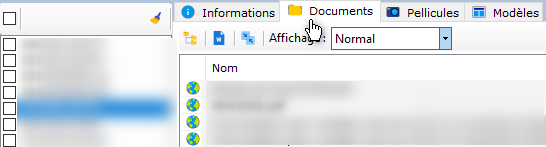
Vous trouverez dans cet onglet tous les documents déjà créés sur le dossier.
Lorsque vous avez apporté des modifications à votre dossier (modification d’un dommage, ajout d’un intervenant, etc.), pour relayer ces informations directement dans votre document, vous pouvez rouvrir ce document afin de le "mettre à jour" . Pour cela, double-cliquez sur le document souhaité, effectuez la mise à jour et/ou les modifications à apporter et enregistrez-le une fois l’opération terminée.
État d'un fichier
|
|
Document disponible sur le serveur Double clic : téléchargement du document sur votre poste, verrouillage sur le serveur et ouverture du document |
|
|
Document disponible en édition sur votre poste Double clic : ouverture du document |

|
Document verrouillé par un autre utilisateur Double clic : proposition d’afficher la version présente sur le serveur en consultation uniquement |
|
|
Document verrouillé sur votre poste et absent sur le serveur Double clic : ouverture du document |




Options d'affichage
Les documents sont affichés sous forme de listing. Vous pouvez les trier en cliquant sur les entêtes des colonnes du listing.
Vous avez la possibilité également d’afficher les documents par "Famille" en sélectionnant l’affichage "Par famille" .
